
Тема
Поиск по ID и обрезка

Смежник прислал список ID из Revit — нужно найти их в сводной модели и показать. Или наоборот: выделили элемент и хотите увидеть только его окружение. Группа Выбор закрывает обе задачи.
Поиск по ID
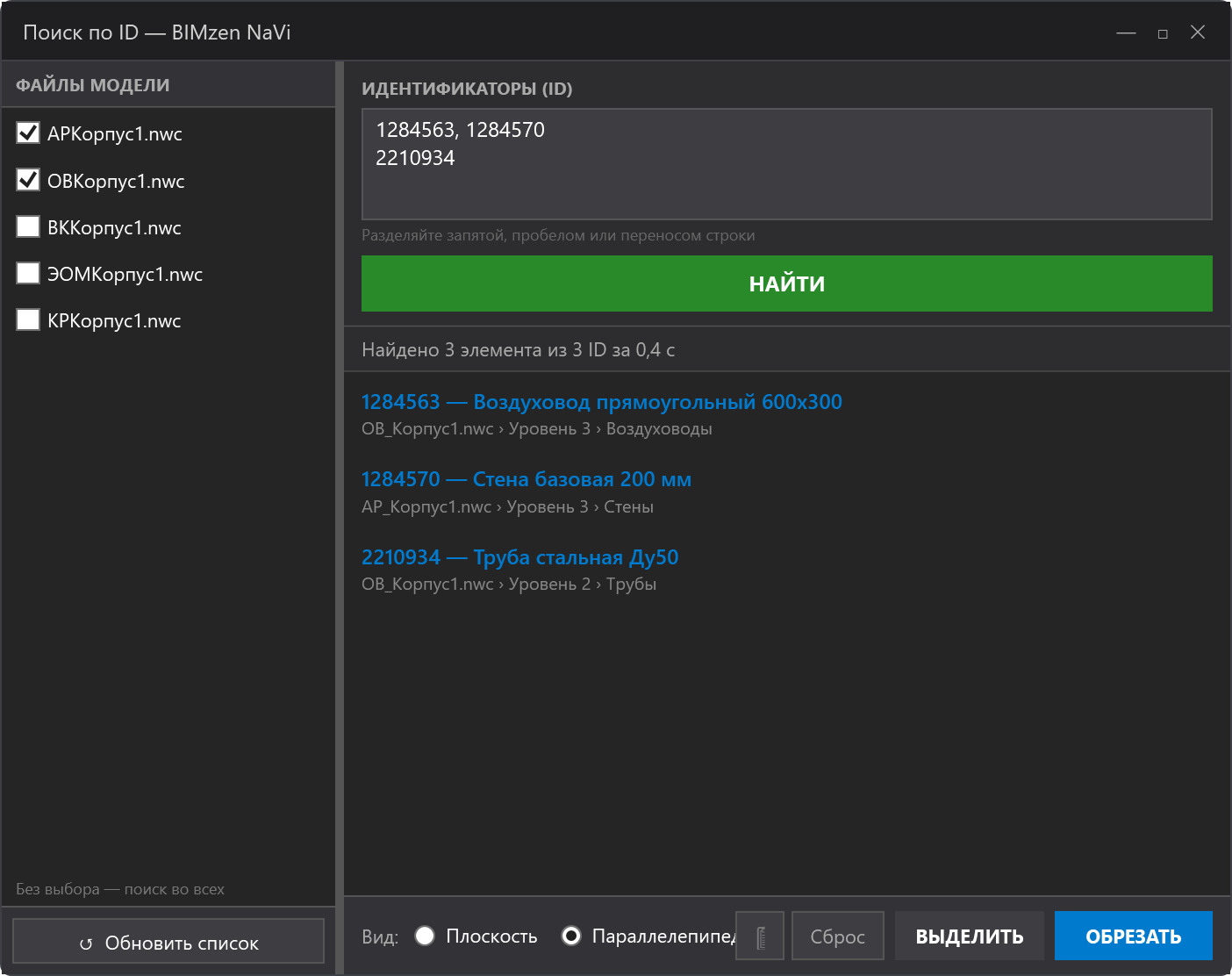
- Много ID сразу — через запятую, пробел или с новой строки.
- Область поиска — отмеченные файлы модели; без выбора ищется во всех.
- Быстро. Все ID ищутся одним проходом по выбранным моделям, а не сканированием модели на каждый ID.
- Выделить — подсветить найденное в сцене. Обрезать — вписать вид и обрезать плоскостью или боксом. Сброс — снять обрезку.
- Диагностика — узнать, в каком свойстве хранится введённый ID, если поиск ничего не нашёл.
Обрезать выбранное / Отменить обрезку
Сплит-кнопка на ленте.
- Обрезать выбранное — строит бокс по выбранным элементам, применяет сечение и вызывает штатное «Вписать выбранное», чтобы вид точно подогнался под выделение.
- Отменить обрезку — сбрасывает область сечения активного вида.
Как пользоваться
- BIMzen NaVi → Поиск по ID — откроется палитра, её можно пристыковать.
- Отметьте файлы модели, вставьте идентификаторы, нажмите Найти.
- Выберите результат и нажмите Выделить или Обрезать.
- Для любого выделения в сцене — Обрезать выбранное на ленте, затем Отменить обрезку.