
Тема
Авторасстановка марок

Маркировка плана ОВ или ВК — часы работы: марки налезают на стены, друг на друга и на текст, выноски тянутся через полплана. Авторасстановка марок ставит марки на плане или разрезе по точной геометрии вида и не кладёт текст на текст. Если чистого места нет, марка не ставится и попадает в отчёт.
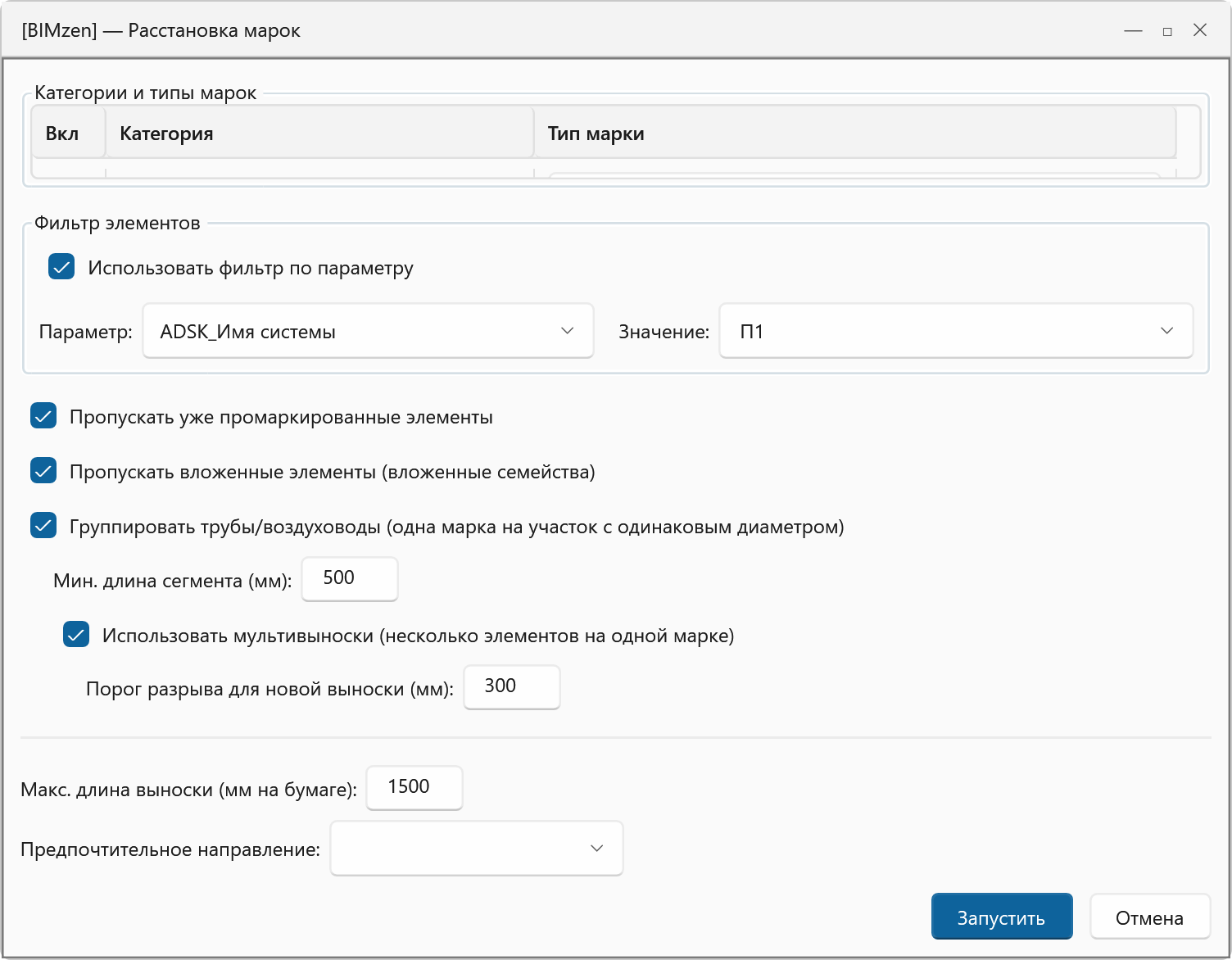
Всё настраивается в одном окне: слева — категории, которые есть на виде, справа — общие настройки карточками. Внизу — кнопка Расставить марки со счётчиком: сколько элементов будет обработано.
Что маркирует и что обходит
- Маркирует трубы и воздуховоды, арматуру, оборудование, приборы, воздухораспределители.
- Обходит стены и колонны (в том числе из связей), мебель и сантехнику из связей, текст, размеры, существующие марки и их выноски, кружки осей.
- Размер марки — по тому, что видно: по семейству марки и по настоящему тексту, у многострочных марок — по самой длинной строке.
Что умеет
- Таблица категорий вида. Для каждой категории видно, сколько её элементов на виде, какая очерёдность, марка, выноска и марки вертикалей. Галка слева — маркировать или нет.
- Очерёдность. Марки категории с очерёдностью 1 ставятся первыми — на лучшие места — и уступают последними. Меняется кнопками «−» и «+» прямо в строке.
- Подкатегории по параметру (например, «Маркировка типоразмера»): для каждого найденного значения — своя строка со своей маркой и настройками.
- Карточка строки. Щелчок по строке открывает её настройки под таблицей: марка, своя выноска (как общая, авто, всегда, без выноски), подбор полки и марки вертикалей.
- Подбор полки. Среди отмеченных типоразмеров марки выбирается самая короткая полка, на которой помещается текст; не помещается ни на одной — самая длинная. Отчёт подскажет, какие длины полок стоит добавить в семейство.
- Марки вертикалей на плане. У труб и воздуховодов — свои марки для случаев «на этаж выше», «на этаж ниже», «транзит» и «стояк» (по заполненному параметру стояка); для каждого можно выбрать «не маркировать».
- Что маркировать. Весь вид или только выделенное (по галке прежние марки выделенных элементов ставятся заново одним шагом отмены); пропускать уже промаркированные и вложенные семейства; только элементы с параметром — условие «равно», «содержит» или «не равно», значение из списка найденных на виде или своё.
- Трубы и воздуховоды. Одна марка на участок между тройниками или на прямой отрезок, не чаще заданного шага; короткие отрезки можно не маркировать. Параллельные трубы — каждую, одну марку на пару (подача и обратка) или стопкой с общим столбиком полок. По галке вертикали внутри этажа — опуски к решёткам и подводки к приборам — не маркируются.
- Выноски. Авто, всегда или без выноски; угол 30°, 45°, 60° или 90°, по желанию — ещё и вертикальная выноска. Комфортная и наибольшая длина в миллиметрах на листе (рекомендуется 5 и 40 мм): дальше марке выгоднее лечь на стену рядом, чем улететь. По галке марки с полкой ставятся только на выноске — без неё полка висит в воздухе.
- Оформление. Выравнивание марок в столбцы, внахлёст — только по галке, пустые марки можно не ставить.
- Наборы настроек. Меню в шапке окна: выбрать набор, «Сохранить в набор», «Сохранить как новый», переименовать, удалить. Если набор изменён, рядом с именем — метка «изменён», а перед переключением на другой набор окно спросит, что делать с несохранёнными изменениями.
- Где хранить настройки. В проекте — тогда настройки и наборы одинаковы у всех, кто работает с моделью, — или на этом компьютере, для моделей без своих настроек.
Отчёт
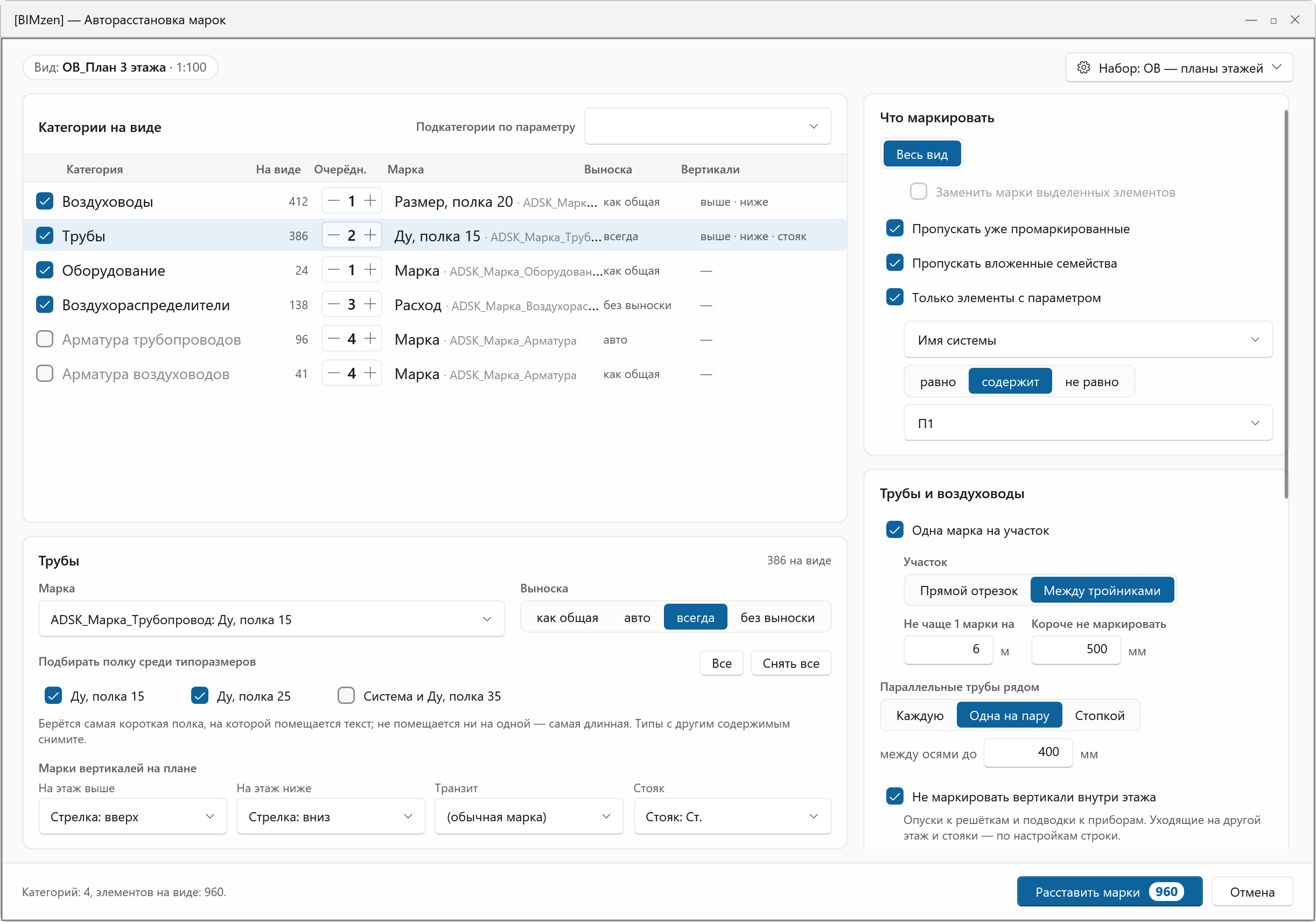
После расстановки открывается отчёт, который не мешает работать в модели. Вверху — итоги плитками: сколько марок поставлено, сколько не встало из-за нехватки места, сколько пустых марок (у элемента нет значения параметра) и сколько элементов уже были промаркированы. Ниже — группы: поставлено по категориям, нет чистого места, пустые марки, пропущенные с причинами, советы по длинам полок. У каждой группы — счётчик и «выделить», номера элементов — кнопками: щелчок показывает элемент в модели. Отчёт можно скопировать целиком.
Совместить марки

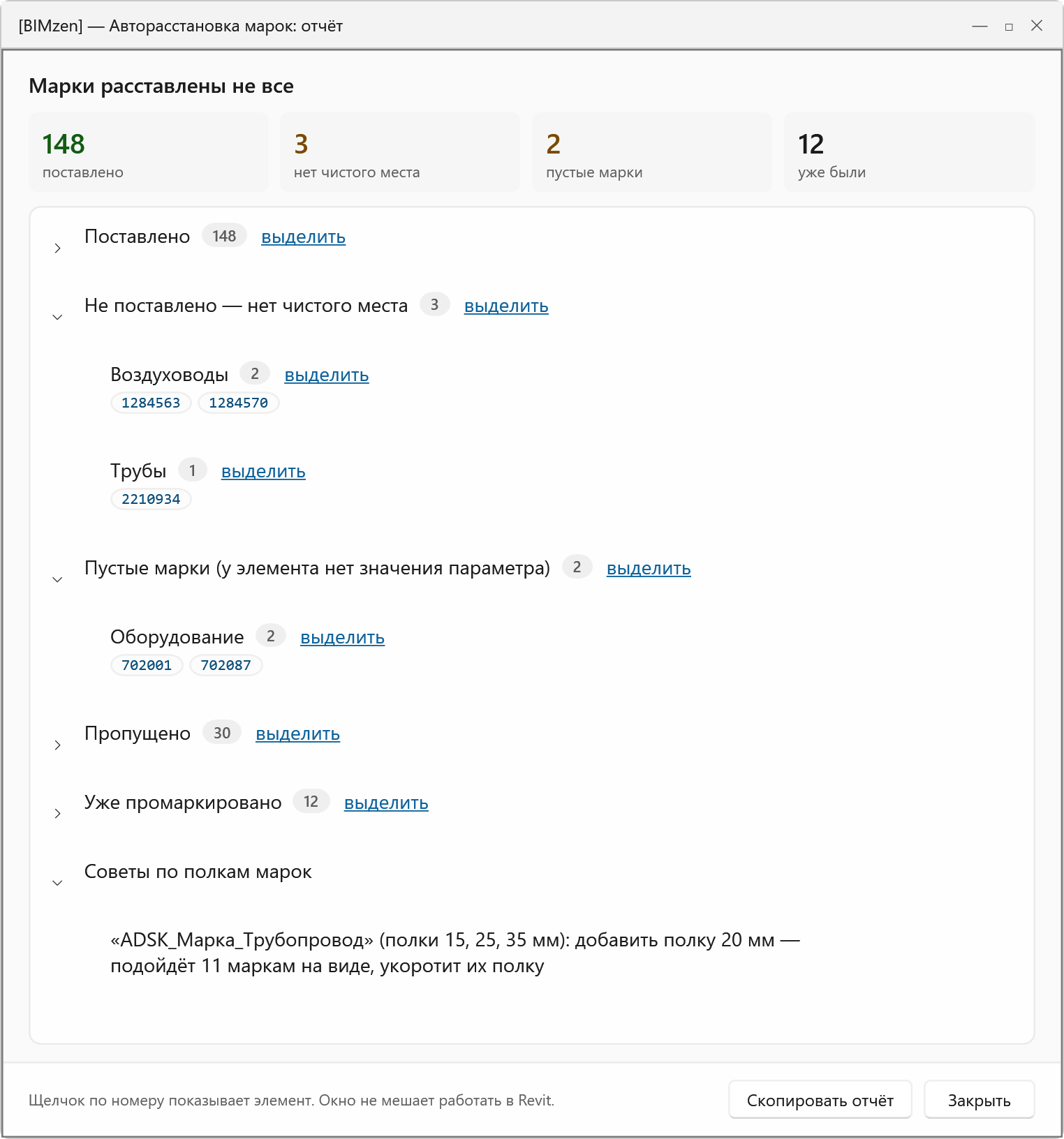
Пять одинаковых марок «Ду50» рядом — лишний шум на чертеже. Совместить марки укладывает одинаковые марки в одну: текст один, выноски идут к своим элементам.
- Первая указанная марка — основная, следующая с тем же текстом ложится на неё. Команда работает до Esc, каждое совмещение отменяется отдельно.
- Множественное совмещение — переключатель под командой. Выключен: пары «основная + вторая» подряд. Включён: все следующие марки ложатся на одну основную.
- Состояние переключателя видно по иконке: цветная — включено, серая — выключено. Иконку видно, даже когда на узкой ленте Revit прячет подпись; в подсказке кнопки — текущее состояние.
- В Revit 2022 и новее получается одна марка на несколько элементов, в Revit 2021 — наложение марок с общим изломом выноски.
Как пользоваться
- Откройте план или разрез. При необходимости выделите элементы — марки встанут только на них, остальное на виде станет препятствием.
- BIMzen → Маркировка → Авторасстановка марок.
- В таблице отметьте категории и задайте очерёдность. Щёлкните по строке, чтобы выбрать марку, выноску, полки и марки вертикалей.
- Справа проверьте общие настройки. Если пригодятся для других видов — сохраните их в набор через меню в шапке окна.
- Нажмите Расставить марки и посмотрите отчёт: что осталось без места, можно поправить вручную.
- Одинаковые марки рядом объедините командой Совместить марки: укажите основную, затем остальные, закончите — Esc.