
Тема
Проверка модели

Подписка BIMzen Plus
Команда входит в подписку BIMzen Plus и стоит на отдельной вкладке ленты «BIMzen Plus». Вкладка появляется после входа в аккаунт с лицензией Plus — без перезапуска Revit; без лицензии её на ленте нет. Пробного периода у Plus нет. Другие инструменты Plus пока в разработке.
Перед выдачей модели каждый раз одно и то же: труба висит на чужом уровне, ADSK_Этаж пуст или врёт, у изоляции другой рабочий набор, чем у трубы, связь не закреплена, где-то остался импорт DWG. Обычно это ловят набором скриптов Dynamo — «Перепривязка элементов к уровням», «Заполнение ADSK_Этаж», «Передача данных вложенным семействам и изоляции», «Связанные файлы + элементы вне РН», «Пустые марки», «Удалить DWG». Проверка модели собирает эти проверки в одно окно, показывает замечания по группам и исправляет то, что можно исправить без ручной работы. А требования заказчика — имена видов, обязательные параметры, рабочие наборы — проверяет по его стандарту.
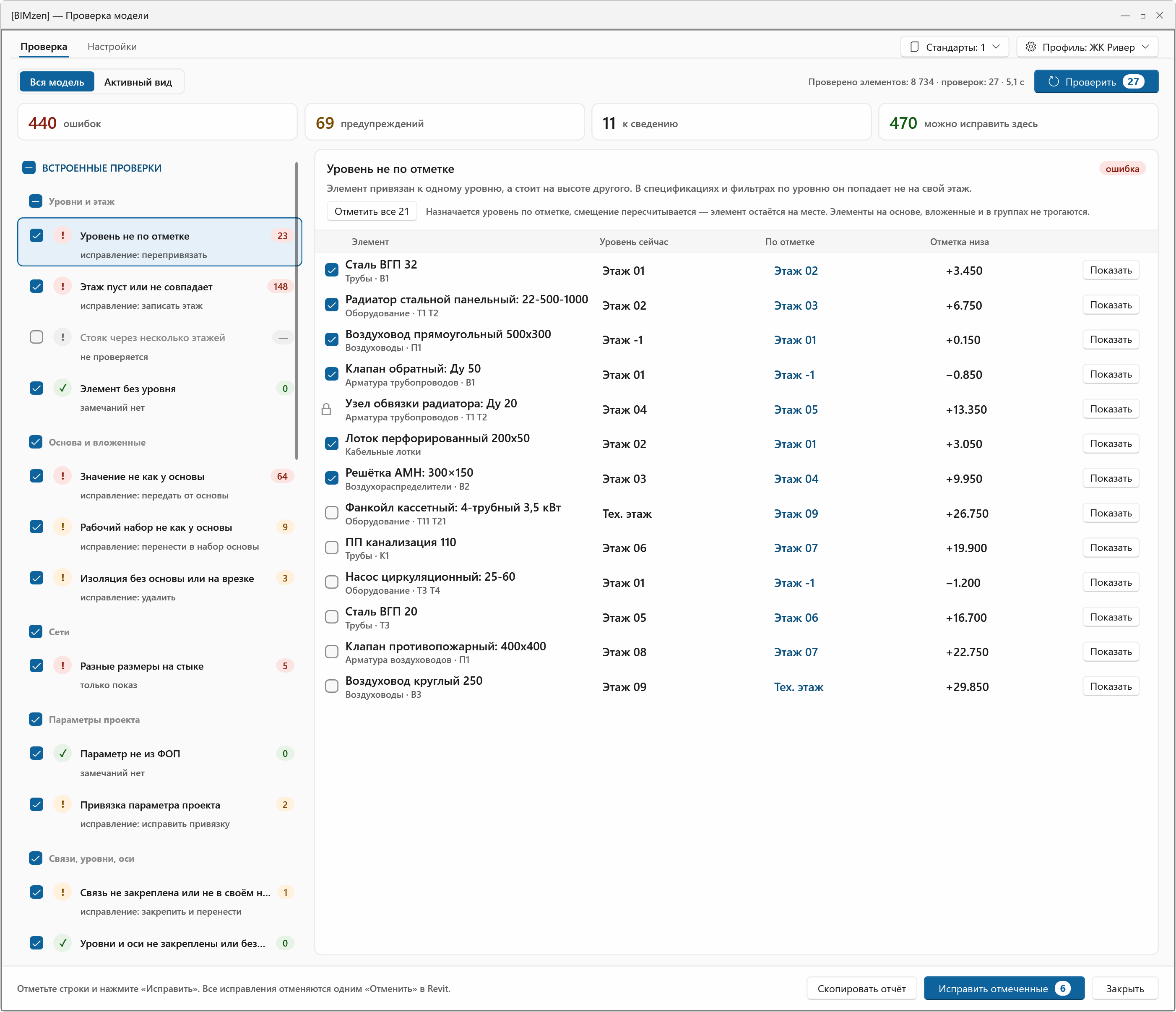
Что проверяется
| Группа | Проверка | Исправление |
|---|---|---|
| Уровни и этаж | Элемент привязан к одному уровню, а стоит на высоте другого | Перепривязать к уровню по отметке — смещение пересчитывается, элемент не двигается |
| Этаж пуст или не совпадает с правилом | Записать этаж — и изоляции с вложенными, если этаж передаётся от основы | |
| Стояк одним элементом через несколько этажей; элемент без уровня | Только показ | |
| Основа и вложенные | Значение параметра или рабочий набор у изоляции и вложенного семейства не как у основы | Передать значение от основы, перенести в набор основы |
| Изоляция без основы или на врезке в воздуховод | Удалить | |
| Сети | Разные размеры соединителей на стыке — забытый переход | Только показ |
| Параметры проекта | Параметр не из ФОП: то же имя с другим GUID, дубль имени | Только показ — удаление стёрло бы значения |
| Параметр этажа и передаваемые параметры привязаны не ко всем категориям, одинаковы в группах или их нет в проекте | Добавить категории, включить «по экземплярам групп», добавить параметр из ФОП | |
| Связи, уровни, оси | Связь не закреплена или не в своём рабочем наборе | Закрепить и перенести в набор по маске из Рабочих наборов |
| Уровни и оси не закреплены или без мониторинга | Закрепить; мониторинг включается вручную | |
| Оформление и чистота | Пустые марки | Только показ |
| Импорт DWG в модели; неиспользуемые шаблоны видов и фильтры | Удалить |
Важность каждой проверки — ошибка, предупреждение, к сведению или «не проверять» — задаётся на вкладке «Настройки». Параметры, связи, уровни и оси, шаблоны и фильтры проверяются по всей модели, остальное — в выбранной области.
Стандарт заказчика
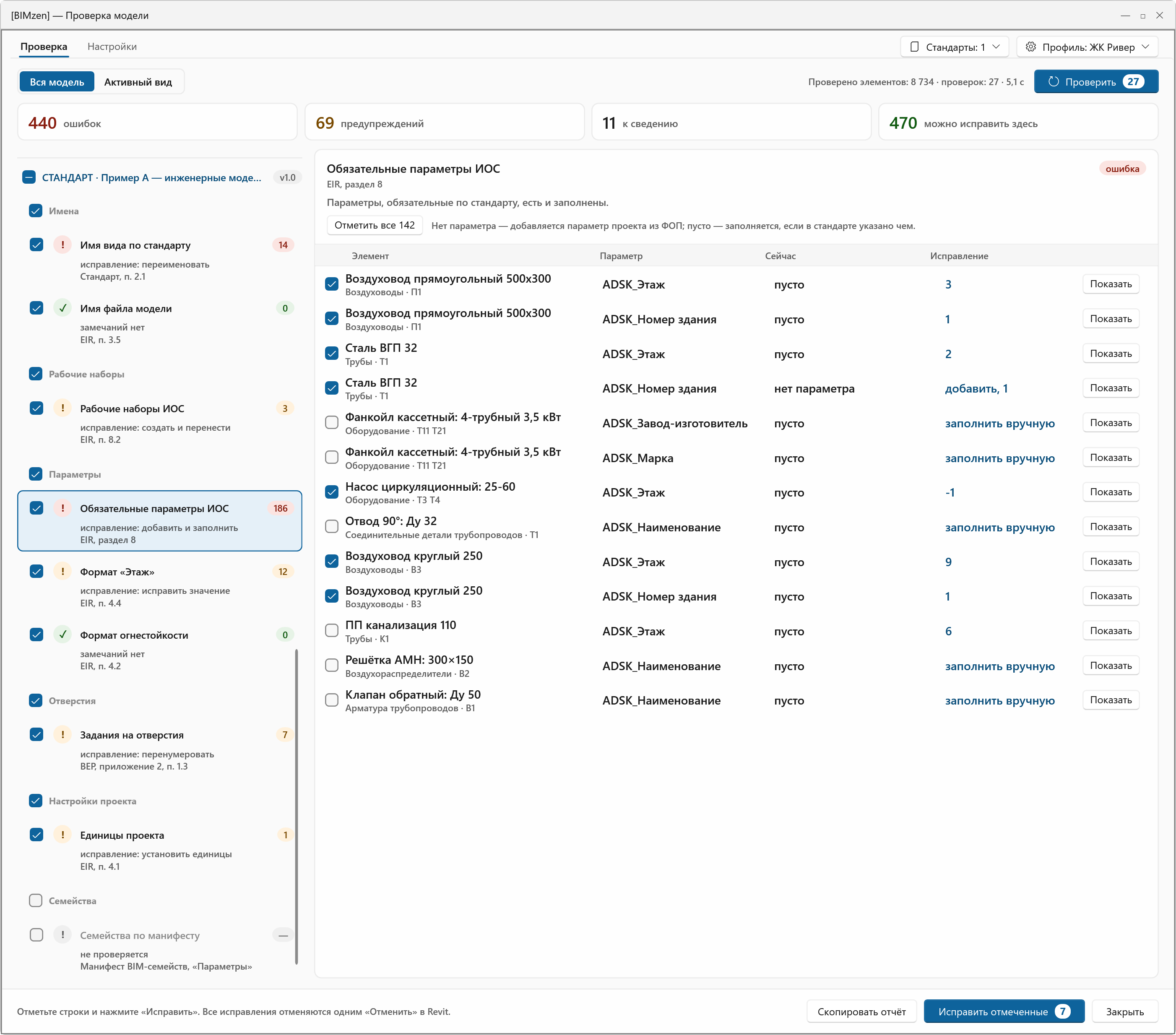
Кроме встроенных проверок, окно проверяет модель по стандарту заказчика — EIR, BEP, стандарту компании, манифесту BIM-семейств. Стандарт — отдельный файл, в котором перечислено, что и как проверять. Его создаёт и хранит пользователь, например в папке объекта.
- Меню «Стандарты» в правом верхнем углу окна: подключить файл, создать из примера, открыть в редакторе, отключить. Можно подключить несколько стандартов сразу — например, стандарт компании и стандарт заказчика.
- Свой раздел в списке. У каждого стандарта — свои группы проверок и флажок на весь раздел, под проверкой — пункт документа («EIR, п. 4.4»).
- Переменные проекта — шифр, раздел, стадия, корпус: то, что различается между моделями одного объекта. Берутся из имени файла модели и правятся в меню «Стандарты».
- Примеры. Два обезличенных стандарта для инженерных моделей сохраняются в файл командой «Создать из примера» — дальше их правят под проект.
- Копия в модели. Если файл стандарта недоступен, проверка идёт по копии, сохранённой в модели.
| Что проверяется | Исправление |
|---|---|
Имена видов, листов, шаблонов, уровней, рабочих наборов, семейств, типов, материалов, файла модели — по шаблону вроде {Номер:000}_{Назначение}_{Уровень.Имя} | Переименование по шаблону; одинаковые имена не сталкиваются |
| Обязательные параметры: категории, параметр, экземпляр или тип, важность | Добавить параметр из ФОП, заполнить пустое значением или по шаблону ({Уровень.Этаж}, {Вар:Корпус}) |
| Формат значения: по образцу, списку, диапазону | Таблица замен: «1 этаж» → «01», «EI 60» → «EI60» |
| Рабочие наборы: обязательные наборы, категория → набор, набор связей по маске | Создать набор, перенести элементы и связи |
| Настройки проекта: единицы, заполненные «Сведения о проекте», вид для Navisworks | Установить единицы |
| Задания на отверстия: номер в диапазоне системы, повторы, кратность размеров | Перенумеровать, округлить размеры |
Загруженные семейства: обязательные и запрещённые параметры типа, ADSK_Количество = 1, имя | Только показ и кнопка «Открыть» — семейство открывается в редакторе |
Проверка с пометкой «уточнить» или с ошибкой в описании не запускается, пока её не поправят в редакторе.
Редактор стандарта
«Стандарты» → «Редактор стандарта…» или карандаш у стандарта. Слева — переменные, словари синонимов, группы и проверки, справа — форма выбранной проверки. Ошибки описания видны сразу, щелчок ведёт к проверке. Проверить на модели — сколько замечаний найдёт каждая проверка на открытой модели, без исправлений. Сохранённый стандарт окно «Проверка модели» перечитывает само.
Стандарт из EIR с помощью ИИ
Переписывать EIR в проверки вручную не обязательно. Кнопка Ответ ИИ… в редакторе:
- Отправить из BIMzen. Выберите документ (PDF, DOCX, TXT) и ИИ-сервис со своим ключом — или ИИ, запущенный на своём компьютере. BIMzen отправит текст с инструкцией, проверит ответ и при ошибках попросит ИИ исправить их.
- Или через свой ИИ. «Промпт для ИИ» копирует инструкцию — её отдают любому ИИ вместе с файлом EIR, а ответ вставляют в окно.
- Проверка ответа. Сколько проверок новых, изменённых, с ошибками и «уточнить», и чем ответ отличается от открытого стандарта. «Применить» переносит проверки в редактор: с ошибками не берутся, «уточнить» — выключенными.
Документ уходит внешнему сервису
При отправке из BIMzen текст документа передаётся выбранному ИИ-сервису. Для документов под NDA выберите корпоративный ИИ или ИИ на своём компьютере.
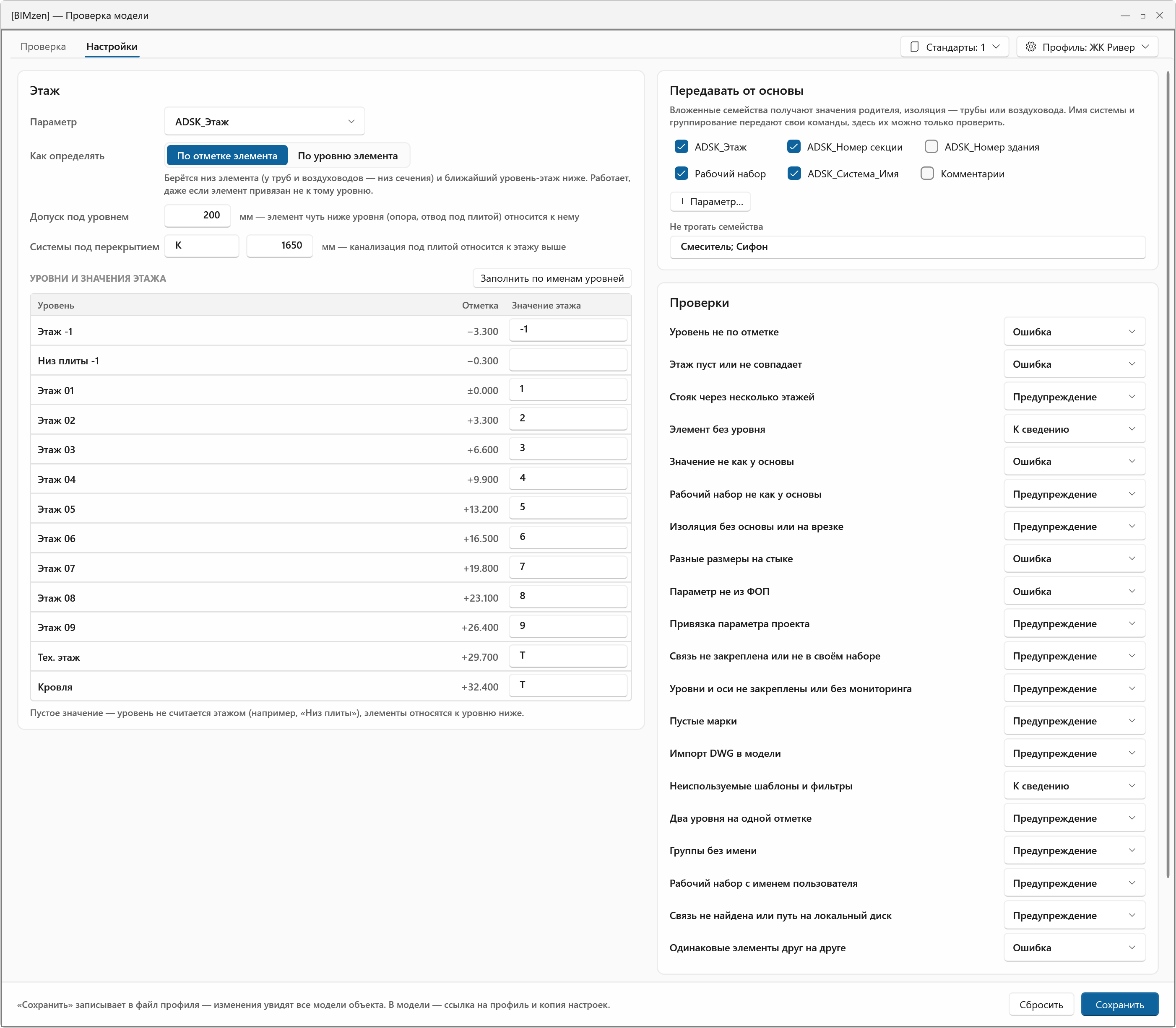
Как определяется этаж
- По отметке элемента (по умолчанию). Берётся низ элемента — у труб и воздуховодов низ сечения, у вертикальных нижний конец — и ближайший уровень-этаж ниже. Работает, даже если элемент привязан не к тому уровню.
- По уровню элемента. Уровень, базовый уровень или уровень спецификации; у вложенных и изоляции — уровень основы. Если уровень не этаж, берётся этаж ниже.
- Допуск под уровнем — 200 мм: опора или отвод чуть ниже плиты относятся к этому уровню.
- Системы под перекрытием — по умолчанию «К» и 1650 мм: канализация, висящая под плитой, относится к этажу выше. «К» подходит к К1 и К2.1, но не к КД.
- Таблица уровней. Значение этажа для каждого уровня заполняется по имени — «Этаж 01» → 1, «Этаж -1» → -1, «B3» → -3, «Кровля» и «Тех. этаж» → Т — и правится вручную. Пустое значение — уровень не этаж, например «Низ плиты».
Как пользоваться
- BIMzen Plus → Проверка → Проверка модели. Окно не мешает работать в модели.
- Выберите область: вся модель, активный вид или выделенное. Если перед запуском что-то выделено, выбрано «Выделенное».
- Отметьте проверки флажками и нажмите Проверить — на кнопке видно, сколько проверок отмечено.
- Слева выберите проверку, справа — элементы с замечаниями. Показать выделит элементы и приблизит вид.
- Отметьте строки (или Отметить все) и нажмите Исправить отмеченные. Всё исправляется одним действием и отменяется одним «Отменить» в Revit, после этого отмеченные проверки запускаются снова. Элементы, занятые другим пользователем, пропускаются и попадают в отчёт.
- Скопировать отчёт — все замечания текстом в буфер обмена.
Настройки — в профиле объекта
У объекта несколько моделей — АР, КР, ОВ, ВК, — а правило этажа, таблица уровней, передаваемые параметры и отмеченные проверки у них общие. Поэтому настройки можно сохранить в файл профиля в папке объекта: меню Профиль → «Сохранить как профиль…». В модели хранится ссылка на профиль и копия настроек: коллега открывает модель — подхватывается тот же профиль, а если папка недоступна, окно работает по копии и предупреждает об этом. Без профиля настройки хранятся только в модели.