
Тема
Менеджер пространств

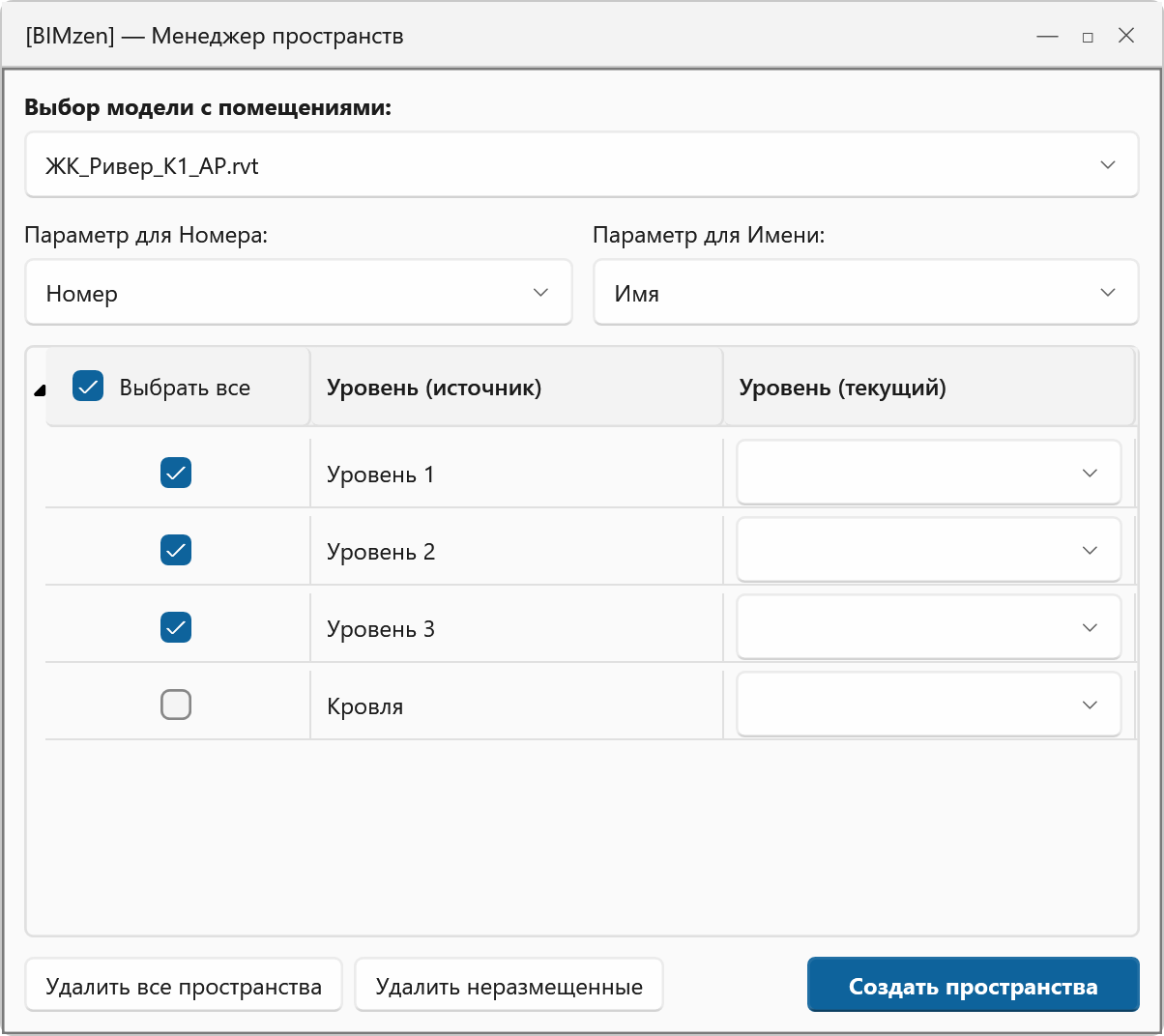
Для расчётов ОВ нужны пространства, а архитектура приходит связью, где номера квартир и МОП лежат в разных параметрах, а номера комнат повторяются в каждой квартире. Расставлять пространства вручную и переписывать номера — долго, а повторный запуск штатной команды плодит дубли. Менеджер пространств создаёт пространства по помещениям текущей модели или связи: выбираете модель, сопоставляете уровни, указываете, откуда брать номер и имя, — и пространства появляются на нужных уровнях.
Что умеет
- Обычный режим. Один параметр для номера и один для имени у всех помещений. Сразу виден пример из модели, а если номера повторяются — подсказка перейти к правилам.
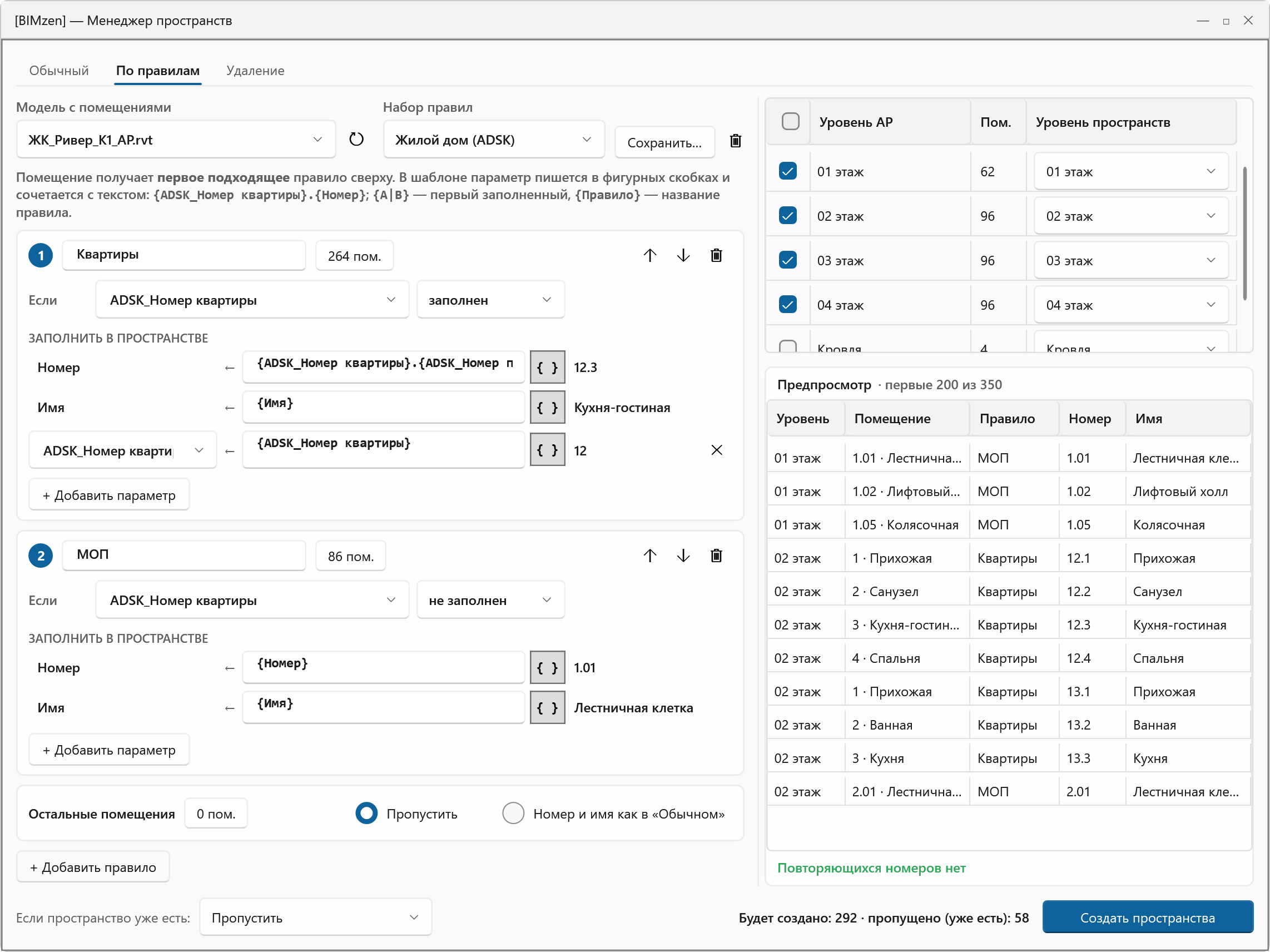
- По правилам. Правило задаёт условие («ADSK_Номер квартиры заполнен», «Отделение равно МОП»; операторы: заполнен, не заполнен, равно, не равно, содержит, начинается с) и что записать в номер, имя и любые другие параметры пространства. Помещение получает первое подходящее правило сверху; остальные пропускаются или заполняются как в «Обычном».
- Шаблоны. Параметр помещения пишется в фигурных скобках вместе с текстом:
{ADSK_Номер квартиры}.{ADSK_Номер помещения квартиры}→12.3;{A|B}— первый заполненный из двух;{Правило}— название правила. Кнопка{ }вставляет параметр в шаблон. - Готовые наборы правил. «Жилой дом (ADSK)» — квартиры и МОП. «Офисное здание» — номер и имя как у помещения, а назначение по слову в имени (санузел, венткамера, электрощитовая, техническое, лестница, лифтовой холл, коридор, переговорная, офис) пишется в «Комментарии» пространства. Свои наборы сохраняются под именем, последние правила запоминаются между запусками.
- Предпросмотр. Что получит каждое помещение, сколько помещений у правила (щелчок по счётчику — показать только их), примеры у каждого шаблона, предупреждения о пустых частях шаблона и повторяющихся номерах.
- Повторный запуск без дублей. Если в помещении уже стоит пространство — пропустить, обновить номер, имя и параметры или создать ещё одно. В таблице уровней — столбец «Уже есть».
- Совместная работа. Пространства, занятые другими пользователями, пропускаются, остальное выполняется; в отчёте — кем занято и сколько.
- Удаление. По уровням текущей модели: сколько пространств всего, неразмещённых и без контура и сколько будет удалено. Удалить все, только неразмещённые и без контура или по условию на параметр пространства; перед удалением — «Выделить в модели» и подтверждение со списком.
Как пользоваться
- BIMzen → Сети → Менеджер пространств.
- Выберите, откуда брать помещения: текущая модель или связь с архитектурой.
- Сопоставьте уровни помещений с уровнями, на которых появятся пространства. Столбец «Уже есть» покажет, где пространства уже стоят.
- На вкладке Обычный укажите параметры номера и имени — или перейдите на По правилам, выберите набор («Жилой дом (ADSK)», «Офисное здание» или свой) и проверьте предпросмотр.
- В поле «Если пространство уже есть» выберите: пропустить, обновить или создать ещё, — и нажмите Создать пространства. По итогу появится отчёт.
Удаление пространств
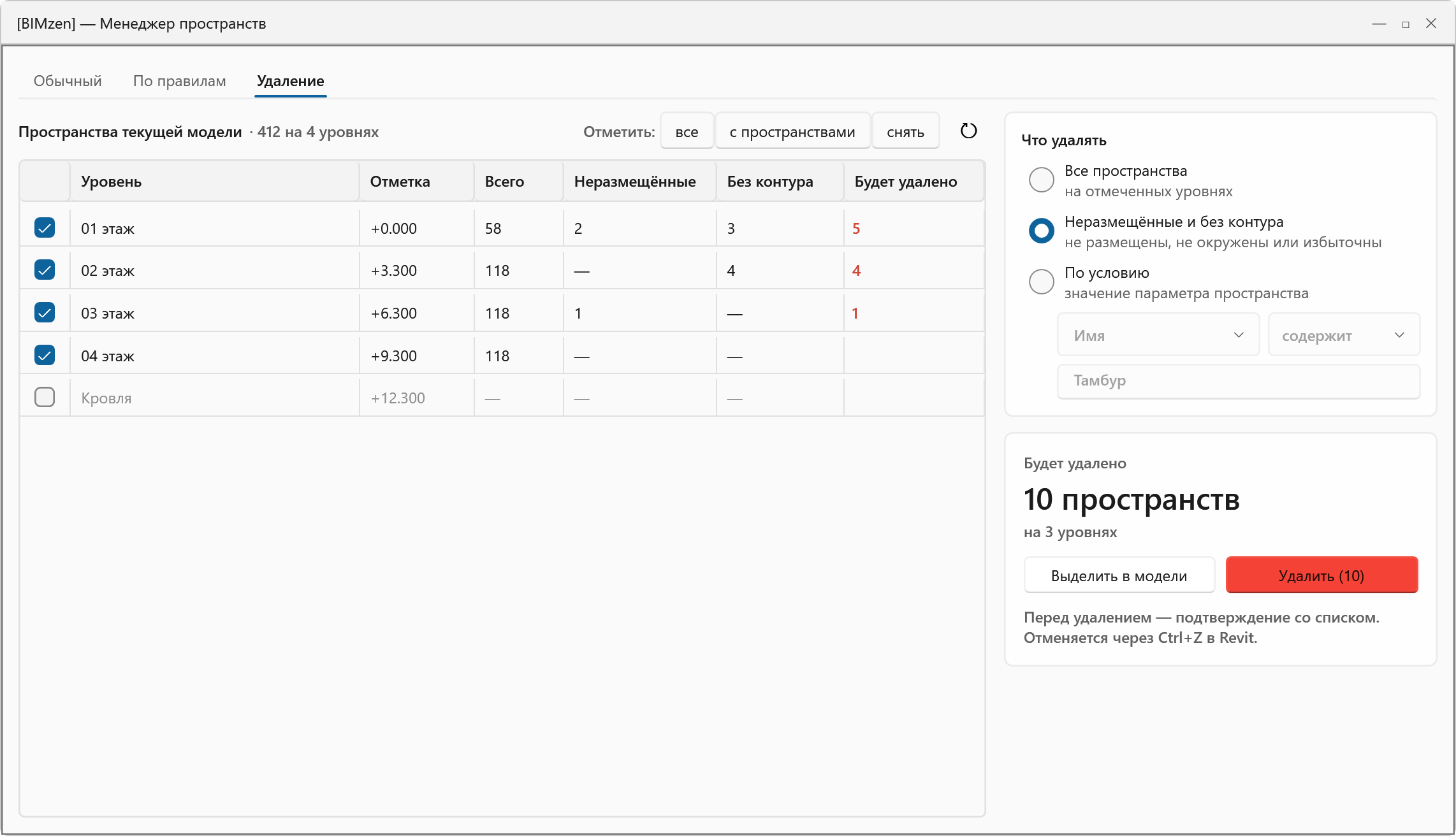
- Откройте вкладку Удаление и отметьте уровни.
- Выберите, что удалять: все, только неразмещённые и без контура или по условию на параметр пространства.
- Выделить в модели — посмотреть, что попадёт под удаление. Затем удалите и подтвердите список. Удаление отменяется через Ctrl+Z в Revit.