
Тема
Экспорт листов

Выпуск комплекта — это сотня листов в PDF и DWG с именами по стандарту организации. Экспорт листов собирает имя файла из параметров листа, проекта и основной надписи, заранее показывает имя каждого файла и формат каждого листа, а после экспорта — отчёт: что сохранено, что пропущено и почему.
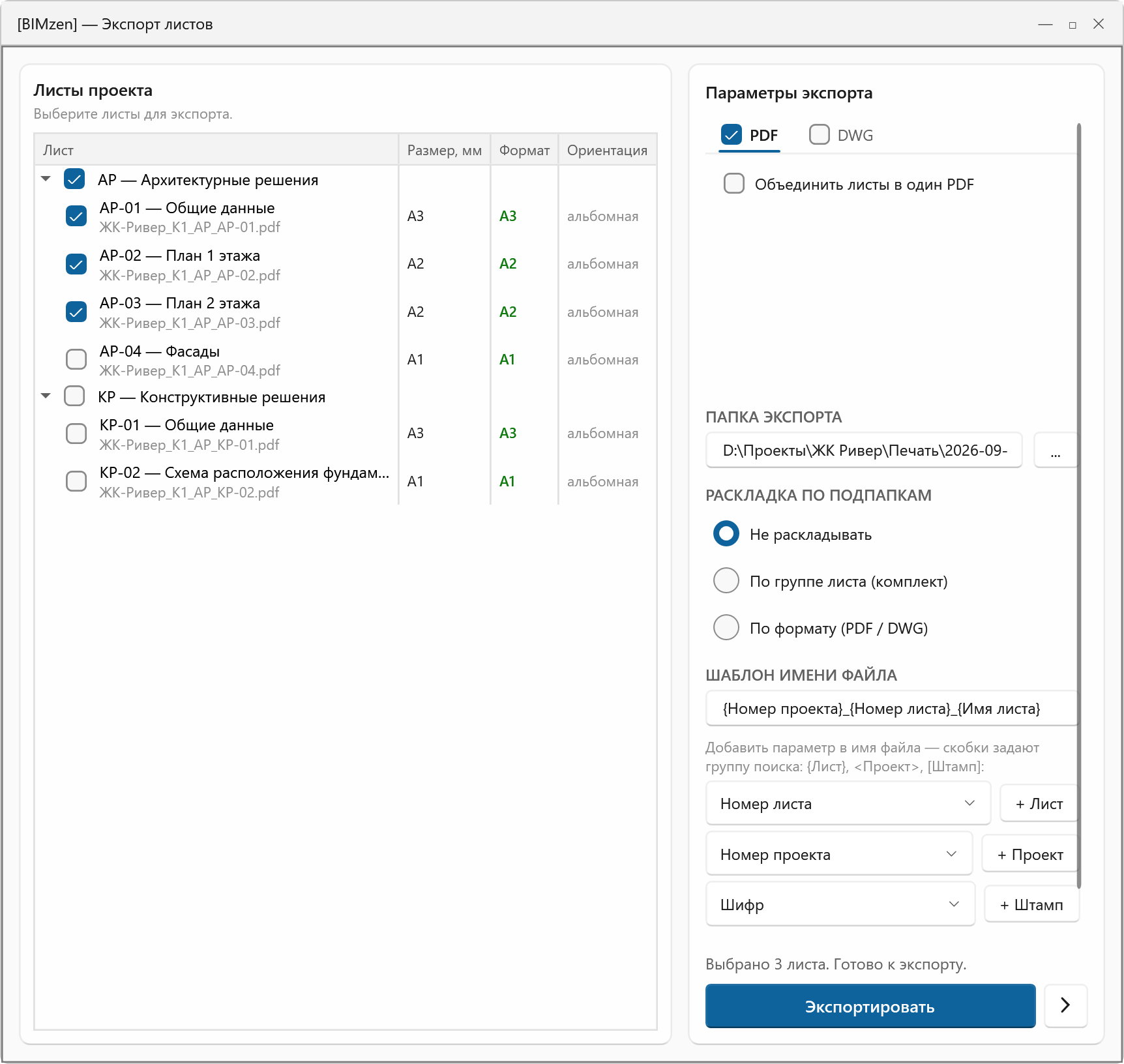
Что умеет
- Окно закреплено за моделью. Имя модели — в шапке окна. Можно переключиться на другую открытую модель — экспорт всё равно уйдёт из той, из которой окно открыто.
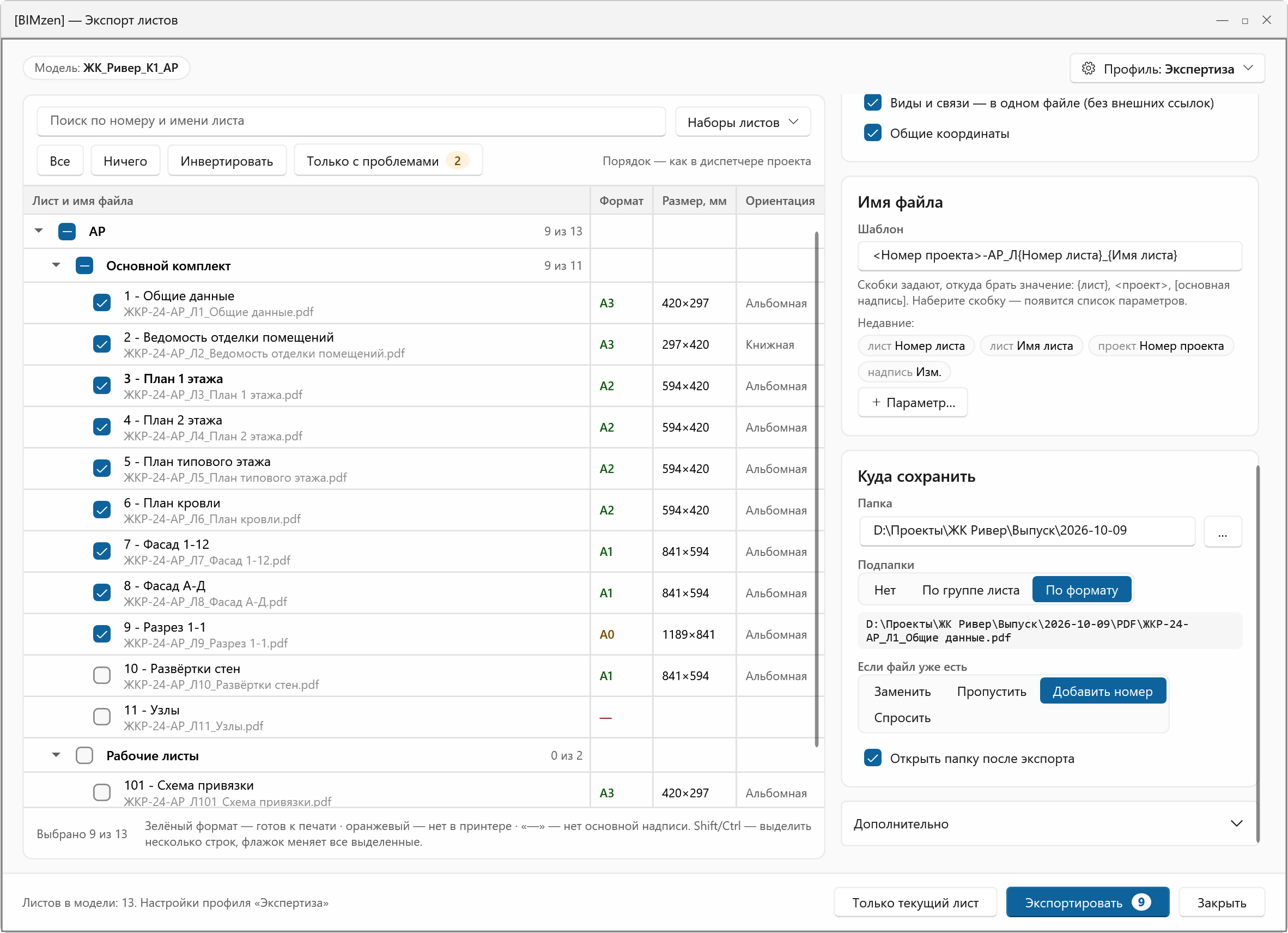
- Листы по номеру как числа. Дерево повторяет группировку диспетчера проекта, лист 2 идёт раньше листа 10. Открытый сейчас лист выделен полужирным.
- Быстрый выбор. Поиск по номеру и имени, «Все», «Ничего», «Инвертировать». Shift и Ctrl выделяют несколько строк — флажок меняет все выделенные. Листы, выделенные в диспетчере проекта, отмечаются при открытии окна (выключается в «Дополнительно»).
- Наборы листов. Отметить листы набора печати Revit или своего набора. Свой набор сохраняется в проекте и виден всем участникам модели.
- «Только с проблемами». Листы без основной надписи и листы с форматом, которого нет в PDF-принтере. Цвет формата в дереве: зелёный — готов к печати, оранжевый — нет в принтере, «—» — нет основной надписи.
- Имя файла из любых параметров. Под шаблоном — недавние параметры одной кнопкой; «+ Параметр…» открывает все параметры листа, проекта и основной надписи с поиском по имени и значению, «Скрыть пустые» и значением на выбранном листе. Наберите в шаблоне скобку
{,<или[— откроется список параметров этого источника: стрелки — выбор, Enter — вставить, Esc — закрыть. - Совпадающие имена не пройдут. Листы с одинаковым итоговым именем подсвечиваются красным, экспорт недоступен, пока имена не станут разными или не включены подпапки.
- PDF: цвет и печать. Цвет, оттенки серого или чёрный; растровая печать. Тени, затемнение глубины и облака точек Revit печатает растром в любом случае. Объединённый PDF получает своё имя и порядок страниц — как в дереве или по номеру листа.
- DWG: общие координаты. Настройка экспорта из проекта, версия AutoCAD, виды и связи в одном файле, общие координаты. Кнопка ↻ перечитывает список настроек экспорта без перезапуска окна.
- Папки и подпапки. Подпапки — по группе листа, как в диспетчере проекта, или по формату; красная рамка — папки нет; ниже — пример полного пути.
- Если файл уже есть — заменить, пропустить, сохранить рядом с номером «Имя (2)» или спросить перед экспортом.
- Только текущий лист — экспорт листа, открытого в Revit сейчас, одной кнопкой.
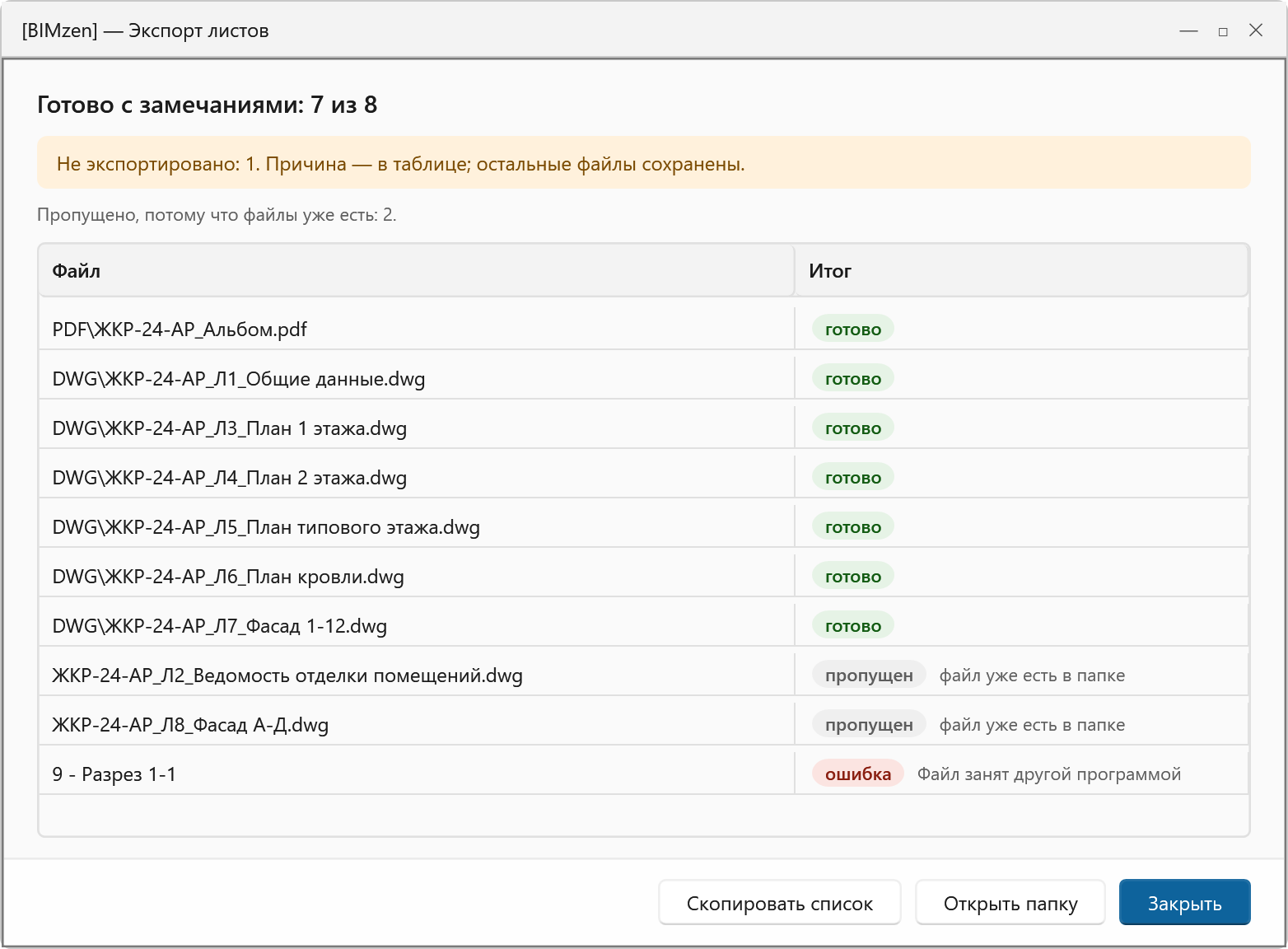
- Отчёт после экспорта. Сохранённые файлы, пропущенные и ошибки с причиной; «Открыть папку» и «Скопировать список».
- Профили настроек — кнопка «Профиль» в шапке окна: выбрать профиль, «Сохранить текущие настройки», «Создать копию…», «Переименовать…», «Удалить», «Импорт из файла…» и «Экспорт в файл…», чтобы раздать стандарт отделу. Профиль «По умолчанию» есть всегда.
Имя файла
Шаблон собирается из текста и параметров. Вид скобок задаёт, откуда берётся значение:
| Запись | Откуда значение |
|---|---|
{Номер листа} | параметр листа (если у листа его нет — ищется в проекте и основной надписи) |
<Номер проекта> | сведения о проекте |
[Изм.] | параметр основной надписи |
Имя файла каждого листа видно в дереве под именем листа и пересчитывается сразу при правке шаблона. Невидимые символы, которые попадают в номер или имя листа при копировании, из имён убираются.
Как пользоваться
- BIMzen → Экспорт → Экспорт листов. Окно можно не закрывать и продолжать работу в Revit.
- Отметьте листы в дереве — по одному, целыми группами или набором листов.
- Включите PDF и/или DWG и настройте их.
- Соберите шаблон имени файла и выберите папку.
- Нажмите Экспортировать — или Только текущий лист.
- Проверьте отчёт: если что-то не вышло, причина указана в строке.
Настройки сохраняются в профиль
Настройки записываются в выбранный профиль при экспорте и по «Сохранить текущие настройки» в меню профиля. Простое закрытие окна их не сохраняет.
PDF в Revit 2021
В Revit 2022 и новее PDF печатается встроенным экспортом Revit или через PDF-принтер на выбор. В Revit 2021 — только через PDF-принтер (Bullzip, PDF24 или PDFCreator); недостающие форматы листов добавляются в принтер кнопкой в окне.