
Тема
Рабочие наборы

В наборе для связей оказались стены, уровни лежат где попало, а «Рабочий набор 1» собирает всё, что забыли переназначить. Стандартное окно Revit показывает только список наборов, но не их содержимое. Рабочие наборы показывают, что на самом деле лежит в каждом наборе, находят нарушения и позволяют перетащить лишнее туда, где ему место.
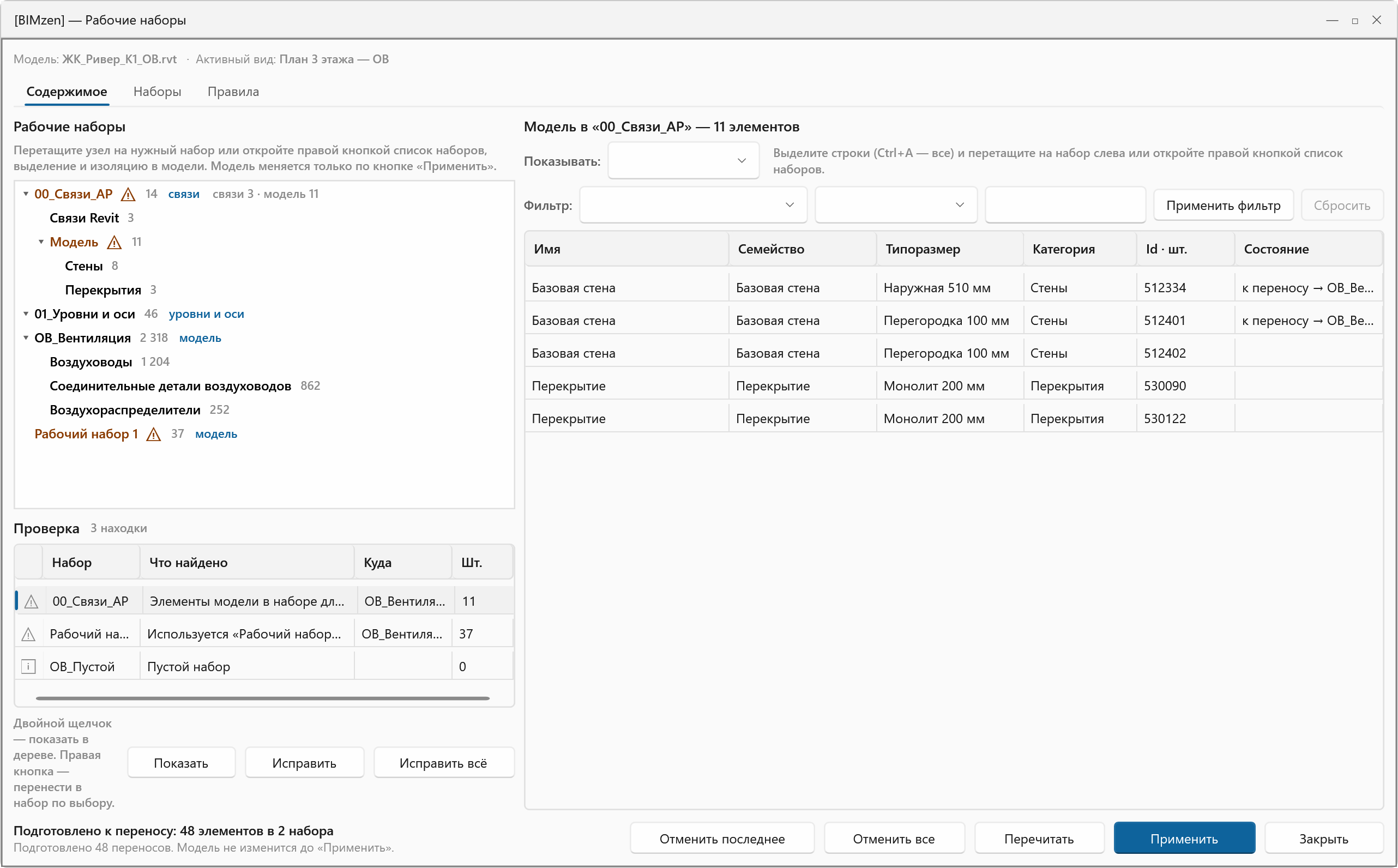
Вкладка «Содержимое»
- Дерево «набор → род содержимого → категория». Связи Revit, связи CAD, импорт CAD, облака точек, уровни и оси, элементы модели по категориям. У смешанного набора состав виден прямо в строке — «связи 3 · модель 12», без раскрытия дерева.
- Перенос перетаскиванием. На набор можно бросить узел дерева целиком (набор, род содержимого, категорию) или выделенные строки таблицы. То же — правой кнопкой, из списка наборов.
- Сначала подготовка, потом применение. Перетаскивание только готовит перенос: модель не меняется до кнопки «Применить», перенесённое сразу видно в наборе-получателе. «Отменить последнее» и «Отменить все» снимают подготовленное.
- Что переносить нельзя, видно заранее. Элементы внутри групп, наборы, занятые другим пользователем, и закрытые наборы помечены — Revit не даст их трогать.
- Проверка содержимого. Элементы модели в наборе для связей, связи и подложки в наборе модели, уровни и оси не в своём наборе, «Рабочий набор 1», пустые наборы. Проверка пересчитывается после каждого переноса; «Исправить» и «Исправить всё» готовят переносы за вас.
- Таблица элементов — имя, семейство, типоразмер, категория, Id. Можно свернуть в типоразмеры или семейства и перенести целиком: тысячи воздуховодов разбираются по типам, а не по одному.
- Фильтр по любому параметру экземпляра или типа: содержит, равно, больше, меньше, пусто и другие. Числа сравниваются в единицах проекта — «Длина больше 1500» работает как ожидается.
- Окно не блокирует Revit. Пока оно открыто, можно работать в модели, выделять и изолировать найденное на активном виде.
Вкладка «Наборы»
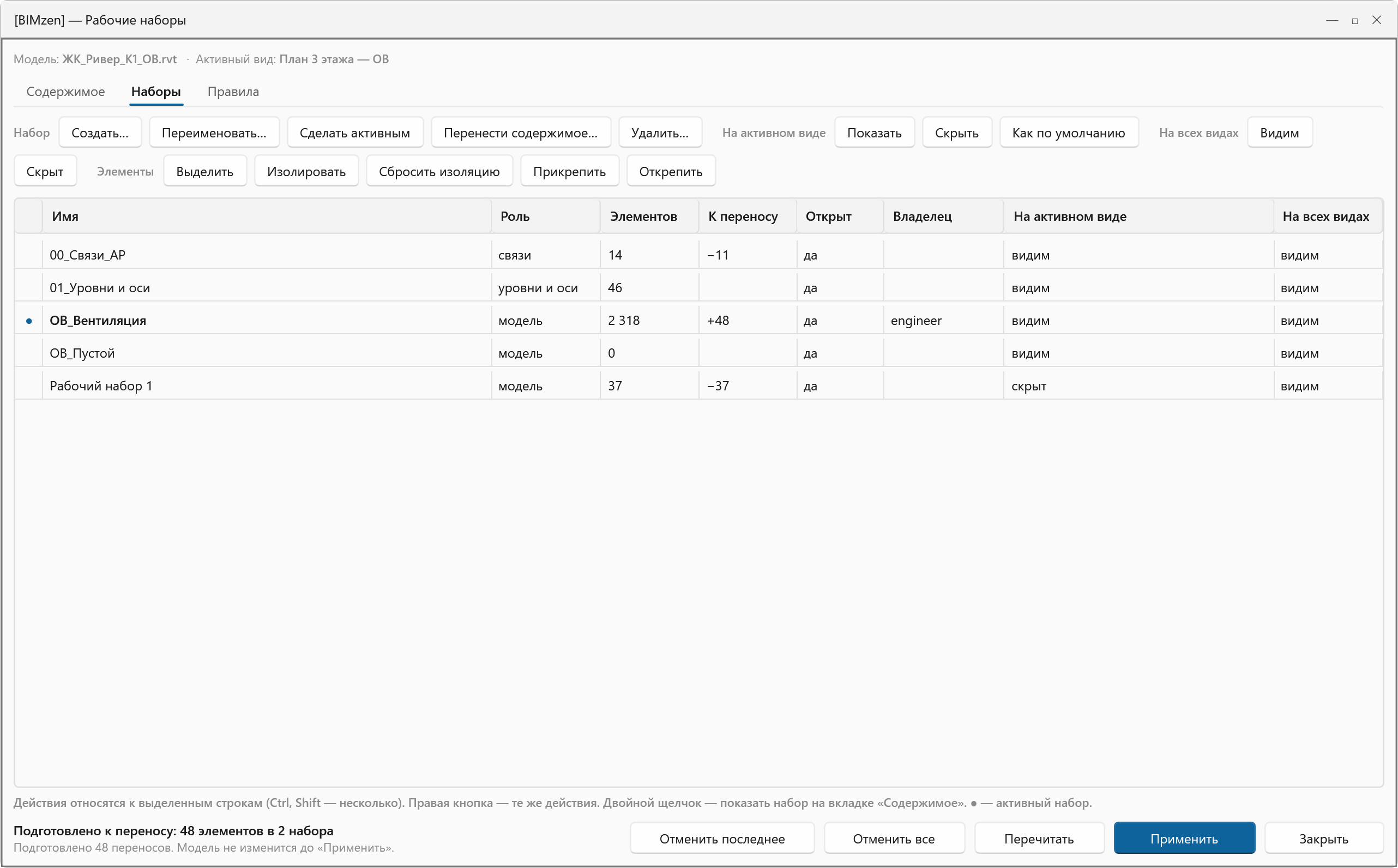
- Создать, переименовать, сделать активным — имя проверяется на лету: пустое, запрещённые символы, занятое.
- Перенести всё содержимое набора в другой.
- Удалить набор, не теряя элементы — они переносятся в выбранный набор. Активный, занятый и последний набор удалить нельзя, причина пишется заранее.
- Видимость на активном виде и «видим на всех видах»; если видимостью управляет шаблон вида, окно так и скажет.
- Выделить, изолировать, прикрепить и открепить элементы выбранных наборов.
Вкладка «Правила»: шаблон бюро
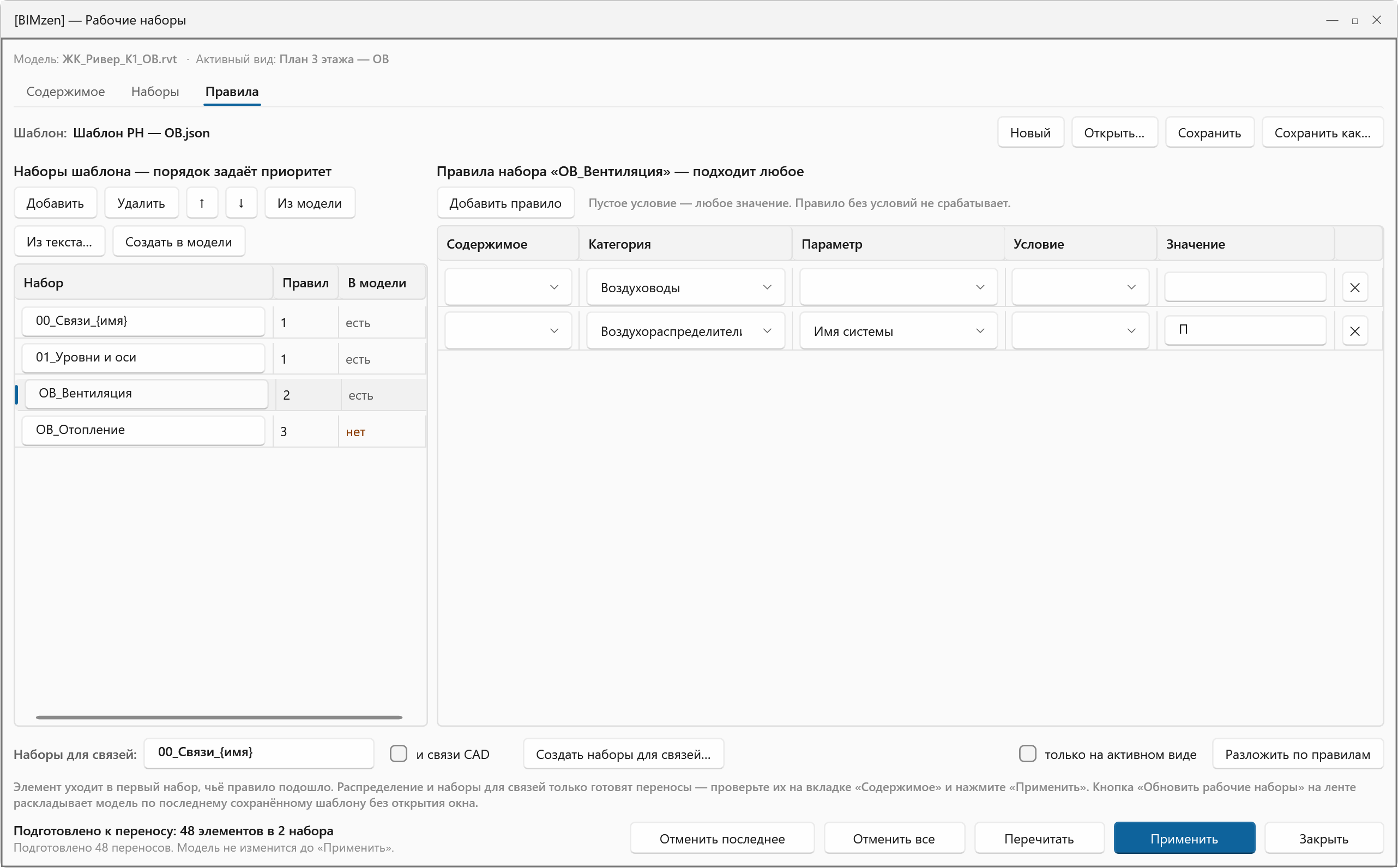
- Шаблон в файле. Список наборов в порядке приоритета и правила распределения. Файл можно положить в общую папку бюро и открыть на любом компьютере.
- Правило — род содержимого, категория и параметр с условием. Элемент уходит в первый набор, чьё правило подошло.
- Разложить по правилам — во всей модели или только на активном виде, со сводкой: сколько подошло под каждый набор, сколько уже на месте, сколько нельзя перенести.
- Наборы для связей по маске, например
00_Связи_{имя}: по набору на каждую связь Revit, по желанию — и на связи CAD. - Недостающие наборы из шаблона создаются в модели одной кнопкой.
Обновить наборы

Кнопка рядом на ленте для регулярной уборки. Раскладывает элементы всей модели по правилам последнего сохранённого или открытого шаблона, не открывая окна: показывает сводку, после подтверждения переносит элементы одним действием (отменяется Ctrl+Z) и сообщает итог. Наборы не создаёт — если в модели каких-то наборов из шаблона нет, это видно в сводке.
Как пользоваться
- BIMzen → BIM → Рабочие наборы.
- На вкладке Содержимое посмотрите панель Проверка: нажмите Исправить всё или перетащите лишнее на нужные наборы.
- Нажмите Применить — все подготовленные переносы выполнятся одним действием.
- Один раз настройте шаблон на вкладке Правила и сохраните его. Дальше достаточно кнопки Обновить наборы.
Совместная работа
Рабочие наборы есть только в файле-хранилище. Элементы, занятые другим пользователем, пропускаются с пояснением.
Связанные команды
Рабочие наборы самих связей удобно править в Редакторе РН связей, а при переносе проекта — в Обновить связи.